Instruktionsmanual
Det här är ett levande dokument och information kommer att publiceras löpande i takt med att arbetet med programmet fortgår. Sidan uppdaterades senast: 2026-02-20
Verktygslådan (sidomenyn)
När programmet öppnas så finner du till höger en sidomeny som innehåller några viktiga funktioner. Den här menyn visas oavsett vilken vy du går in i.
Tryck på F11 för att dölja eller visa den. Det här gör samtidigt att programmet visas i fullskärm.
Lägg till förkortning
Förkortningar är unika per lista, men det går att ha hur många förkortningar som helst för samma fras.
Själva förkortningen lagras som små bokstäver och kan bara innehålla alfanumeriska värden, det vill säga a-ö och 1-9.
Lägger du till en förkortning där båda fälten har samma värde så raderas befintlig förkortning som matchar det. Har du t.ex. fn=för närvarande, och lägger in fn=fn så tas fn=för närvarande bort. Den här funktionen kan vara användbar om du snabbt behöver ta bort något i farten för att det krockar med något ord som är vanligt förekommande i det du skriver.
Medan du skriver in din förkortning eller fras kan du trycka på ↓ eller ↑ för att snabbt växla mellan dina valda förkortningslistor.
Är du i textvyn så kan du gå tillbaka till texten genom att trycka på ESC.
Är du i förkortningsvyn så markeras den nya förkortningen du precis har lagt till på sin plast i listan i stigande alfabetsordning.
Chat
Är du ansluten till en distanstolkning så visas chatten här. I chatten kan du skicka meddelanden till den eller de tolkar som är anslutna till samma distanstolkning.
Distanstolkningsindikatorer
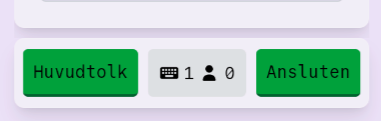
Här visas information om din distanstolkning när du är ansluten.
Till vänster visas din roll i tolkningen:
- Huvudtolk (Grön) - du kan skriva var som helst i texten
- Stödtolk (Röd) - du kan bara skriva ovanför nedersta raden
- Väntar (Gul) - du har skickat signal om byte och väntar på bekräftelse från huvudtolken
I mitten visas information om antal anslutna:
- Antalet anslutna tolkar (inklusive dig)
- Antalet anslutna tolkanvändare
Till höger visas information om distanstolkningen.
- Trycker du på knappen “Ansluten” så öppnas en dialogruta för att koppla ner från distanstolkningen.
- Trycker du på knappen “Ej ansluten” så kommer du till distanstolkningsvyn.
Programmet skickar en notis när en kollega eller tolkanvändare ansluter eller kopplar ner, samt när kollegan är redo för byte.
Textvyns funktioner
Skriva med förkortningar
Programmet löser ut förkortningar med space, enter och vanliga skiljetecken. Skiljetecknen delas upp i stora och små där stora skiljetecken gör så att nästa nedslag blir stor bokstav, t.ex. i en ny mening eller på en ny rad.
| Nedslag | Blir nästa nedslag stor bokstav? |
|---|---|
| Blanksteg | Nej |
| Ctrl+Space | Nej |
| Ny rad | Ja |
| . | Ja |
| ! | Ja |
| ? | Ja |
| , | Nej |
| + | Nej |
| - | Nej |
| ( och ) | Nej |
| ’ och “ | Nej |
| : och ; | Nej |
- Förkortningar som inleds med stor bokstav slår ut frasen med stor
initialbokstav.
- Tasm → Tack så mycket.
- Förkortningar som skrivs helt versalerade slår ut hela frasen med stora
bokstäver.
- TASM → TACK SÅ MYCKET
Tips: Beroende på din dator och vilket operativsystem Skrivert körs i så kan det uppstå ett fenomen där det kommer dubbla skiljetecken hela tiden. För att åtgärda det kryssar du ur “Variant 2” i Inställningar (F10).
- Förkortningar som innehåller siffror är undantag från dessa regler
- 1FEB → 1 februari
Samarbeta med kollega
Tryck på Ctrl+s för att växla mellan skrivfältet och chatten.
För att signalera byten används Ctrl+b. Gör du det som stödtolk kommer en popup-ruta att visas hos kollegan om att du är redo att byta. När huvudtolken är redo att byta så trycker den i sin tur på Ctrl+b för att bekräfta bytet.
Skulle något problem uppstå med turtagningen så finns kortkommandot Ctrl+t för att tvinga byte. Använder du det kortkommandot så blir du distanstolkningens huvudtolk och de/n andra tilldelas rollen stödtolk.
Redigera text
Du kan redigera i texten medan din kollega skriver i en distanstolkning, men inte om ni samtidigt skriver i, tar bort något från eller ändrar på samma rad eller i samma stycke i texten. Dels för att det kan vara en potentiell felkälla under tolkningar där den ena eller båda tolkarna har svajig internetuppkoppling, men också för att det kan upplevas som förvirrande och störande att ens textmarkör flyttas framåt eller bakåt utan att man själv skriver (som konsekvens av att texten innan fylls på eller tas bort).
Därför är funktionen spärrad för all redigering på den nedersta raden.
För att gå till redigeringsläget trycker du först ↑ tills du flyttat markören ovanför nedersta raden. Annars varnar programmet om du skulle försöka redigera på nedersta raden.
Med nedersta raden avses det som finns efter den senaste egentliga radbrytningen som skapats med Enter eller ZZ på VeloType. Hur textens automatiska radbrytningar artar sig beror på en kombination av hur stor text du har, din skärms upplösning och fönstrets storlek.
När du redigerat färdigt och vill gå tillbaka ner i texten så kan du antingen trycka på Escape för att lämna redigeringsläget, men stanna kvar i texten som nu kommer följa med i din kollegas förändringar. Du kan också trycka på Ctrl+s för att gå till chatten.
För att testa hur det är att få stödtolkning kan du ansluta till bokningen med ID
negation. Anslut och tvinga byte till Huvudtolk med Ctrl+t. I den tolkningen finns en bot som stödtolkar(?) det du skriver så att alla “nej” blir “ja”, alla “inte” blir “verkligen” osv för några fraser med deras negationer på både svenska och engelska.
Textinställningar
Om du trycker F7 i textvyn så kan du se och redigera textinställningar.
Medan den är öppen har du tillgång till dessa kortkommandon:
- ↑ Gör texten större
- ↓ Gör texten mindre
- ← Växla färgschema
- Escape / F7 stäng textinställningar
Kortkommandon
Dessa kortkommandon finns tillgängliga när du är i textvyn:
| Tangent/kombination | Funktion |
|---|---|
| Escape | Flytta markören till slutet av texten och lämna redigeringsläget |
| Ctrl+s | Flytta markören mellan texten och chatten i distanstolkning |
| Ctrl+b | Byt roll mellan aktiv tolk och stödtolk alternativt be om att byta roll |
| Ctrl+t | Tvinga rollbyte (du blir huvudtolk, övriga blir stödtolk |
| ↑ | Gå till redigeringsläget |
| F2 | Lägg till förkortning |
| F4 | Rensa texten |
| F7 | Öppna textinställningar |
| F8 | Växla till förkortningsvyn |
| F9 | Växla till förinskrivna texter |
| F10 | Växla till inställningsvyn |
| F11 | Dölj/visa Verktygslådan |
| F12 | Växla till distanstolkningsvyn |
Förkortningsvyn
Här finner du dina förkortningslistor.
I dagsläget är funktionen begränsad till en standardlista och en ämneslista. Förkortningar lagras på din dators hårddisk och är alltså inte kopplade till ditt användarkonto. (Senare kommer en backup- och delningsfunktion för att ladda upp, hämta och dela förkortningslistor mellan konton på nätet)
Visa/välj listor
Här kan du välja en standardlista och ingen/en/flera ämneslistor.
Skapa lista
Här skapar du en ny tom förkortningslista. Skriv in namnet på listan och tryck på respektive knapp för att skapa en standard- eller ämneslista.
Importera förkortningar
Skriv/klistra in förkortningar enligt formatet:
förkn=förkortningen
förkr=förkortningar
Programmet lägger till alla förkortningar som har ett giltigt format och skriver över befintliga förkortningar i listan om det skulle finnas dubletter.
Välj därefter vilken lista du vill importera till och tryck på “Lägg till”
Kortkommandon
Dessa kortkommandon finns tillgängliga när du är i förkortningsvyn
| Tangent | Funktion |
|---|---|
| Escape | Återställ sökning/filter i listvyn |
| F2 | Lägg till förkortning |
| F8 | Växla tillbaka till textvyn |
| F9 | Växla till förinskrivna texter |
| F10 | Växla till inställningsvyn |
| F12 | Växla till distanstolkningsvyn |
Texter
Här skapar, redigerar, söker eller tar bort förinskrivna texter samt väljer vilken förkortning du vill använda för att aktivera dessa.
Alla texter är i “plain text”-format, vilket betyder att det är ren text utan textstilar eller formatering.
När du skapat en text och valt en förkortning så kan du börja mata fram den genom att skriva förkortningen i din tolkning.
I Inställningsvyn kan du välja om du vill se en förhandsvisning av den aktiva texten eller inte.
Kortkommandon
Dessa kortkommandon finns tillgängliga när frammatning av förinskriven text är aktiv
| Tangent | Funktion |
|---|---|
| → | Mata fram ett ord |
| ↓ | Mata fram text fram helt avsnitt (fram till någon av .,!? eller nästa rad) |
| ← | Ångra frammatning av ord (inaktiveras om du ändrat texten) |
| ↑ | Ångra framattning av avsnitt (inaktiveras om du ändrat texten) |
| Tab | Hoppa över ett ord |
| Esc | Avbryt frammatning av text |
Inställningar/hjälp
Här kan du göra dessa inställningar:
- Varna när du försöker redigera text en på nedersta raden
- Variant 2 (Kryssa ur om du får dubbla skiljetecken i texten)
- Visa förhandsvisning när frammatning av text är aktiv
I den här vyn listas också programmets samtliga kortkommandon.
Kortkommandon
Dessa kortkommandon finns tillgängliga när du är i förkortningsvyn
| Tangent | Funktion |
|---|---|
| F2 | Lägg till förkortning |
| F8 | Växla tillbaka till textvyn |
| F9 | Växla till förinskrivna texter |
| F10 | Växla till inställningsvyn |
| F12 | Växla till distanstolkningsvyn |
Distanstolkningsvyn
När du loggar in på ditt konto är det första du möts av en lista med dina aktuella bokningar.
Varje bokning har ett namn, ett unikt ID och en starttid.
Klickar du på “Anslut” till höger om en bokning så kopplar du upp till den och programmet växlar till Textvyn.
Klickar du på “Kopiera” så kopieras den länk som tolkanvändaren använder för att ta del av tolkningen till enhetens urklippshanterare. Sen kan du enkelt klistra in länken i ett mejl eller dylikt. Tolkanvändare kan också ansluta genom att själva gå in på distanstolkning.skrivert.se och skriva in bokningens unika ID för att komma till distanstolkningen.
En tolkning som inte är återkommande tas bort ur systemet en vecka efter att det passerat sin sluttid.
Lokal tolkning
Du kan öppna texten i ett separat fönster. Den här funktionen kan användas för att dela texten i ett videomöte utan att tolkanvändarna behöver distraheras av vad du gör i programmet eller på din skärm. Detsamma gäller om du skrivtolkar och använder en projektor eller extern skärm.
Du kan också aktivera tolkning på lokalt nätverk. Längst ner finner du din dators lokala IP-adress. För att tolka på lokalt nätverk ansluter du och tolkanvändarna till den här adressen. Om du har en kollega som jobbar på sin egen dator kan den också använda denna adress och stödtolka som om ni jobbade i en distanstolkning.
För att kunna tolka på lokalt nätverk behöver du ha behörighet att ge programmet tillåtelse att kringgå datorns brandvägg. Det går såklart att använda vanlig distanstolkning för att tolka till enheter i samma rum också, men det kräver att alla enheter har en stabil internetuppkoppling.
Kortkommandon
Dessa kortkommandon finns tillgängliga när du är i distanstolkningsvyn:
| Tangent | Funktion |
|---|---|
| F2 | Lägg till förkortning |
| F8 | Växla till förkortningsvyn |
| F9 | Växla till förinskrivna texter |
| F10 | Växla till inställningsvyn |
| F12 | Växla tillbaka till textvyn |
Tolkanvändarvyn
När en tolkanvändare ansluter till en giltig distanstolkning så visas ett statusmeddelande som lyder “Du kopplas upp till distanstolkningen” fram tills det att skrivtolken börjar skriva. Ingen tidigare text ligger kvar i bokningen.
Högst upp finns knappar för att ändra textstorlek och byta färgschema.
Tillgängliga färgscheman är:
- Svart text på vit bakgrund
- Vit text på svart bakgrund
- Blå text på gul bakgrund
- Gul text på blå bakgrund
- Gul text på svart bakgrund
- Svart textr på gul bakgrund